
下载app免费领取会员


Revit是一种专业的建筑设计软件,它提供了许多功能来帮助建筑师和设计师创建和管理建筑项目。在Revit中,创建房间并计算面积是非常重要的步骤之一。本文将介绍如何使用Revit创建房间并计算其面积。

首先,打开Revit软件并创建一个新的项目。在导航栏中选择“楼层平面”,然后选择一个适当的楼层平面进行编辑。
在左侧的工具栏中,选择“墙”工具。使用该工具在楼层平面上绘制出房间的外墙轮廓。确保将墙连接起来形成一个封闭的区域。
接下来,选择“房间”工具。在绘制的外墙轮廓内点击鼠标,Revit会自动创建一个房间,并在其内部显示房间号码。您可以在属性编辑器中更改房间号码。继续重复此步骤以创建更多的房间。
完成房间创建后,您可以计算每个房间的面积。选择“房间”工具,然后单击要计算面积的房间。在属性编辑器中,您可以找到“面积”字段,它显示了所选房间的面积。您还可以在属性编辑器中更改房间的其他属性,如名称、用途等。
除了单个房间的面积计算外,您还可以计算多个房间的总面积。选择“房间”工具,在属性编辑器中选择您要计算的多个房间。右键单击选中的房间,然后选择“创建汇总值”。Revit将自动计算选中房间的总面积,并在属性编辑器中显示出来。
最后,您还可以使用Revit的标记工具为每个房间添加标签。选择“标记”工具,在属性编辑器中选择要添加标签的房间。点击鼠标,在房间的周围添加标签。这些标签将显示房间的名称、号码和其他属性。
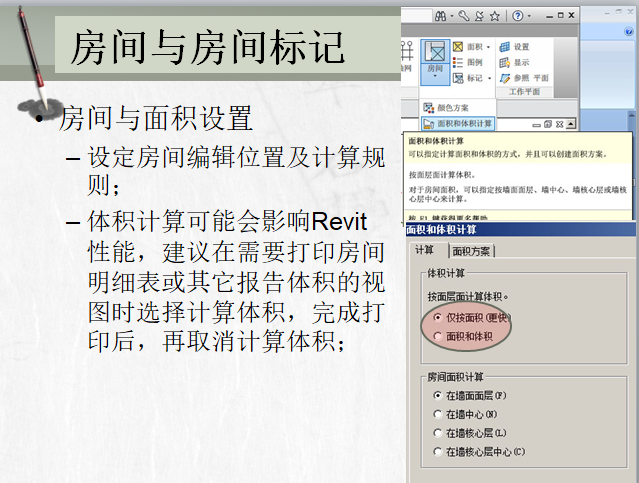
总结来说,使用Revit创建房间并计算面积非常简单。只需选择合适的工具,绘制外墙轮廓,创建房间并计算面积即可。此外,您还可以对房间进行其他属性的编辑,并为每个房间添加标签。Revit的强大功能将极大地提高建筑设计的效率和准确性。
本文版权归腿腿教学网及原创作者所有,未经授权,谢绝转载。

上一篇:Revit技巧 | 如何查看Revit模型的内部结构
下一篇:Revit技巧 | 如何在Revit中标注房间的面积




推荐专题


- 趾板设计新方法:利用Civil3D和Revit玩转趾板参数化
- Revit教程 | Revit在平面视图如何范围显示的图文教程(文/柏慕哲)
- Revit教程 | Revit预算版之基本设置(稿/羊兆亮)
- 酒店项目BIM深化:空调机房(5.关于组合式空调箱设备的说明及精细度表达)
- 酒店项目BIM深化:空调机房(4.新建空调机房工程项目)
- 酒店项目BIM深化:空调机房(设备层空调机房系统图纸分析)
- 酒店项目BIM深化:空调机房(课程说明)
- 允匠装配式支架设计软件(Revit插件)——广大机电BIMer福利!
- 酒店项目BIM建模:暖通专业模型(模型后期处理)
- 酒店项目BIM建模:暖通专业模型(暖通水系统模型-下篇)


