* 主体类型
* 企业名称
* 信用代码
* 所在行业
* 企业规模
* 所在职位
* 姓名
* 所在行业
* 学历
* 工作性质
请先选择行业
您还可以选择以下福利:
行业福利,领完即止!

下载app免费领取会员


Lumion是一款功能强大的渲染和建筑可视化软件,使用户能够创建逼真的室内和室外场景。在使用Lumion时,调整亮度设置是非常重要的,因为它可以影响整个场景的视觉效果和氛围。下面将介绍如何在Lumion中调整亮度设置:

1. 打开Lumion软件并加载您想要调整亮度的场景。
2. 在工具栏中选择“环境”选项。这将打开一个包含各种渲染参数的菜单。
3. 在菜单中找到“亮度”设置。这通常位于菜单的顶部或底部。
4. 您可以使用滑动条或手动输入数值来调整亮度。将滑动条向右滑动会增加亮度,向左滑动会降低亮度。
5. 调整亮度时,注意场景的整体效果。如果您的场景太暗或太亮,可以根据需要逐步调整亮度。
6. 如果您只想调整特定区域的亮度,可以使用Lumion中的选择工具选择该区域,然后再进行亮度调整。
7. 调整亮度后,您可以实时查看场景的变化。这使您能够立即看到亮度调整的效果。
8. 一旦您对亮度设置满意,可以保存场景并导出渲染图像或视频。
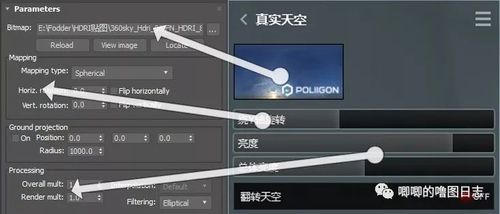
通过以上步骤,您可以轻松地在Lumion中调整亮度设置,以获得理想的视觉效果和氛围。无论是创建室内设计、景观规划还是建筑可视化,亮度调整都是非常重要的一步。
本文版权归腿腿教学网及原创作者所有,未经授权,谢绝转载。

下一篇:Lumion教程 | 如何增加Lumion动画从白天到夜晚的帧数
猜你喜欢

Lumion6.0的安装教程

关于Lumion中定位更新模型

关于如何在lumion8中制作VR全景图片(一)
Lumion教程 | 为什么lumion连接失败?

Lumion教程 | 如何导入lumion植物扩展素材
Lumion教程 | Lumion导入模型时出现闪退问题
最新课程


推荐专题


- Lumion教程 | 如何在Lumion中制作垂直方向的图像
- Lumion教程 | lumion中的su模型导入遇到问题
- Lumion教程 | 连接失败:lumion6.0无法连接
- Lumion教程 | 如何解决Lumion导入模型时出现的错误问题
- Lumion教程 | 如何在Lumion中移动和复制多个对象
- Lumion教程 | lumion软件打开后模型不可见
- Lumion教程 | 无法查看lumion模型的巨大尺寸问题
- Lumion教程 | Lumion中如何导入地形图?
- Lumion教程 | Lumion 8中导入SU模型时遇到错误
- Lumion教程 | 如何在Lumion中替换导入的模型
相关下载


