
下载app免费领取会员


文章标题:Lumion材质修改:如何在Lumion中改变材质
Lumion是一款强大的三维可视化软件,被广泛应用于建筑、景观设计和室内装饰等领域。在Lumion中,改变材质是非常重要的,因为它可以为你的设计带来更好的视觉效果。本文将介绍如何在Lumion中修改材质。
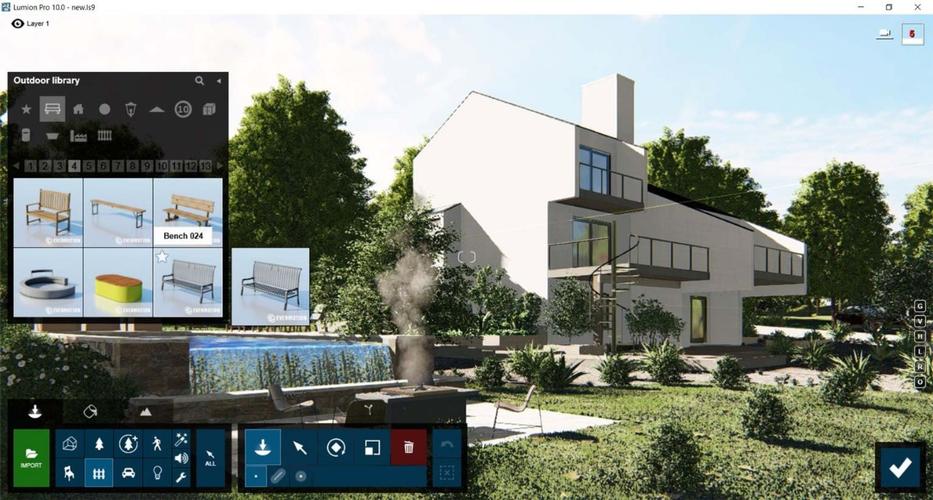
首先,打开Lumion软件并导入你的模型。在“编辑”选项卡中,你可以找到“材质”工具。点击该工具后,一个新的窗口将弹出,显示你模型上的各个材质。
接下来,你可以通过两种方式来修改材质。第一种方式是选择现有的材质并进行调整。你可以点击模型上的任意面,并在弹出的窗口中选择一个材质。在材质设置面板中,你可以改变颜色、纹理、反射等属性,从而改变材质的外观。你还可以调整透明度、光泽度和材质的其他属性,以获得你想要的效果。
第二种方式是创建自定义材质。在材质设置面板中,你可以点击“新建”按钮来创建一个新的材质。在新建材质窗口中,你可以选择不同的贴图,并调整光照效果和材质的特性。你还可以应用不同的纹理和图案,并使用自定义颜色来改变材质的外观。完成后,点击“应用”按钮以保存并应用新的材质到你的模型上。
除了修改单个面的材质,你还可以应用材质到整个模型上。在材质设置面板中,你可以选择“应用到所有面”选项,这样可以将选定的材质应用到整个模型上。这在为大型项目添加统一的材质时非常方便。
最后,在修改材质后,你可以通过渲染按钮预览你的设计效果。Lumion提供了实时预览功能,让你可以立即看到修改后的材质效果。如果需要进一步调整,你可以随时返回材质设置面板进行修改。
总的来说,Lumion提供了强大且易用的材质修改功能。通过选择现有材质或创建自定义材质,你可以改变模型的外观,使其更加逼真和吸引人。希望本文对你在Lumion中改变材质有所帮助!
.jpg "Lumion Material Modification: How to Change Materials in Lumion")
本文版权归腿腿教学网及原创作者所有,未经授权,谢绝转载。

下一篇:Lumion教程 | Lumion是否支持调整材质?




推荐专题


- Lumion教程 | 如何在Lumion中制作垂直方向的图像
- Lumion教程 | lumion中的su模型导入遇到问题
- Lumion教程 | 连接失败:lumion6.0无法连接
- Lumion教程 | 如何解决Lumion导入模型时出现的错误问题
- Lumion教程 | 如何在Lumion中移动和复制多个对象
- Lumion教程 | lumion软件打开后模型不可见
- Lumion教程 | 无法查看lumion模型的巨大尺寸问题
- Lumion教程 | Lumion中如何导入地形图?
- Lumion教程 | Lumion 8中导入SU模型时遇到错误
- Lumion教程 | 如何在Lumion中替换导入的模型


