* 主体类型
* 企业名称
* 信用代码
* 所在行业
* 企业规模
* 所在职位
* 姓名
* 所在行业
* 学历
* 工作性质
请先选择行业
您还可以选择以下福利:
行业福利,领完即止!

下载app免费领取会员


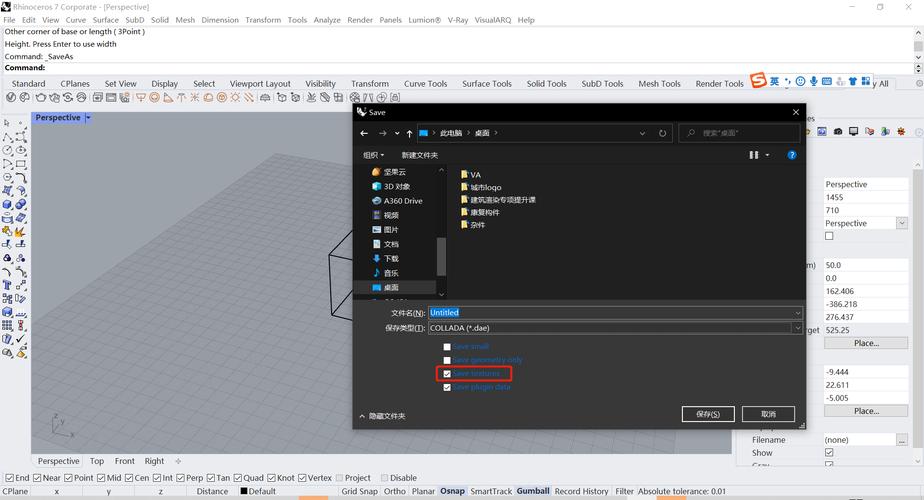
要在Lumion中导入模型,您可以按照以下步骤进行操作:1. 打开Lumion软件并创建一个新场景。2. 单击Lumion工具栏上的“导入”按钮。3. 在弹出的“导入模型”窗口中,选择您要导入的模型文件。Lumion支持常见的3D模型文件格式,如FBX、OBJ、3DS等。4. 选择导入的模型文件后,单击“打开”按钮。5. 在导入模型时,Lumion会询问您要应用何种模型比例。选择一个合适的比例,以确保模型在Lumion中的尺寸合适。6. 导入的模型将会显示在Lumion的场景中。您可以使用Lumion的工具和效果来对模型进行进一步的编辑和装饰。请注意,导入的模型可能需要一些处理才能在Lumion中正常显示。您可以使用Lumion的编辑工具对模型进行调整、材质贴图和添加特效等。此外,较复杂的模型可能会增加Lumion的渲染时间和资源消耗,因此在导入大型模型时,请确保您的计算机具备足够的性能。希望这些步骤能帮助您在Lumion中成功导入模型!
.jpg "如何在Lumion中导入模型Lumion模型导入指南Lumion导入模型的方法和步骤")
本文版权归腿腿教学网及原创作者所有,未经授权,谢绝转载。
上一篇:Lumion教程 | lumion中模型导入位置遭遇变动
下一篇:Lumion教程 | 导入模型的方法是如何在lumion9.02中实现的
猜你喜欢

Lumion教程 | Lumion运行出现无法连接到服务器

Lumion安装之后开启有问题 很忧桑怎么办

Revit转Lumion插件导出dae格式模型族不见?

lumion11安装教程|Lumion Pro 11中文破解离线和谐版安装教程
Lumion教程 | 如何将Lumion模型导出至其他格式

Lumion教程 | 如何导入lumion植物扩展素材
最新课程


推荐专题


- Lumion教程 | 如何在Lumion中制作垂直方向的图像
- Lumion教程 | lumion中的su模型导入遇到问题
- Lumion教程 | 连接失败:lumion6.0无法连接
- Lumion教程 | 如何解决Lumion导入模型时出现的错误问题
- Lumion教程 | 如何在Lumion中移动和复制多个对象
- Lumion教程 | lumion软件打开后模型不可见
- Lumion教程 | 无法查看lumion模型的巨大尺寸问题
- Lumion教程 | Lumion中如何导入地形图?
- Lumion教程 | Lumion 8中导入SU模型时遇到错误
- Lumion教程 | 如何在Lumion中替换导入的模型
相关下载


