


AutoCAD Plant 3D 2017简体中文版
更新时间:2025-08-08
软件类型 : 三维建模
文件大小 : 2.79GB
文件格式 : rar
软件语言 : 中文版
官方网站 :
软件授权 : 免费共享


- 简介
- 服务
- 评论
版权说明
- 1 本站所有上传作品均来自互联网!
- 2 所有资源均仅供学习,请勿用于商业用途,由此导致的版权纠纷由用户自行负责。
- 3 所有资源均请在下载24小时后删除。
- 4 如有本站有侵犯您作品的版权请联系我们!我们会在24小时内删除。
应用介绍:
AutoCAD Plant 3D 2017简体中文版是一款专为管道设计、工厂布局和加工设施创建而设计的强大软件。它结合了AutoCAD的经典绘图功能与专业的三维建模工具,为工程师和设计师提供一个全面的解决方案来提高设计效率和精确度。

应用功能:
1. 三维建模:支持复杂的3D管道布置、支架和设备的设计。
2. 项目管理:集成项目管理工具,帮助团队协作和数据共享。
3. 规格和标准库:内置国际标准,让用户轻松选择相应规范进行设计。
4. 自动化生成:可自动生成诸如材料表、管道报告等文档。
5. 协同工作:支持多用户协同工作,更好地管理大型项目。

应用优势:
- 精准设计:通过三维视角更好地规划和优化设计方案。
- 提高效率:自动化工具减少手动操作,提高整体设计速度。
- 数据一致性:确保项目数据在不同阶段的一致性,降低错误风险。
- 全球标准适配:满足国际规范要求,为全球项目实施提供支持。
注意事项:
- 确保系统配置符合软件要求,以获得最佳性能。
- 使用前需熟悉AutoCAD的基础概念,这有助于更快上手Plant 3D。
- 定期更新软件以获得最新功能和安全补丁。
使用说明:
1. 安装软件并启动后,设置项目参数以创建新的设计文件。
2. 使用内置工具开始进行三维布局和管道设计。
3. 利用项目管理功能进行进度跟踪和团队协作。
4. 完成设计后,生成所需的沟通、施工和审核材料。
常见问题:
- 软件安装失败怎么办? 检查系统配置是否满足要求或联系技术支持。
- 如何导入外部CAD文件? 使用Import功能可以轻松将其他CAD格式文件导入到Plant 3D中。
- 图形显示不正常怎么办? 调整显示设置或更新显卡驱动可能解决问题。
- 如何处理版本兼容性问题? 使用兼容模式或者将文件转换成通用格式以实现不同版本间的兼容。
希望这些信息能帮助您更好地了解和使用AutoCAD Plant 3D 2017简体中文版。
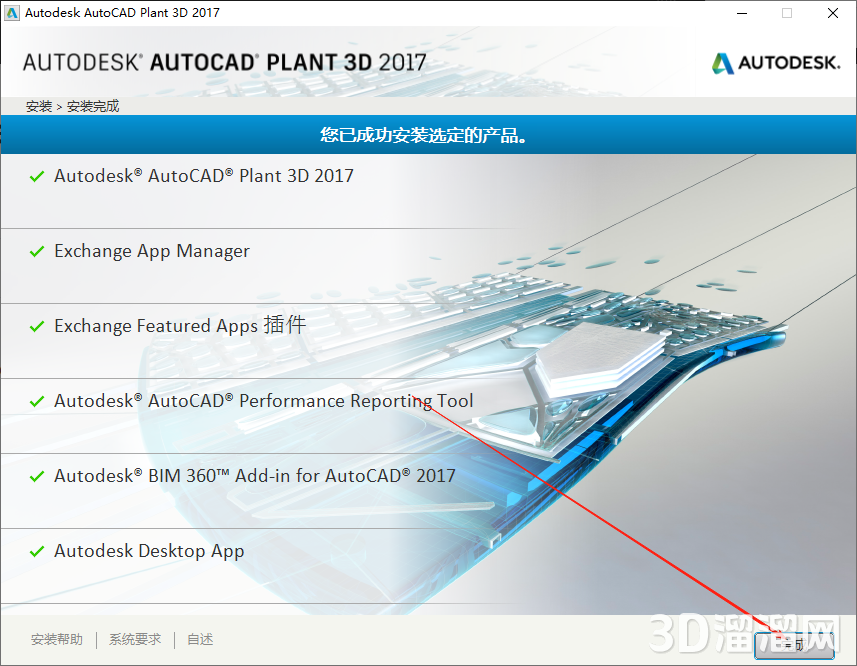
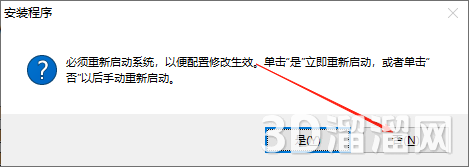
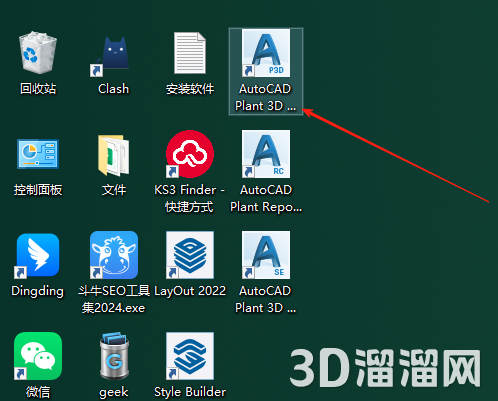
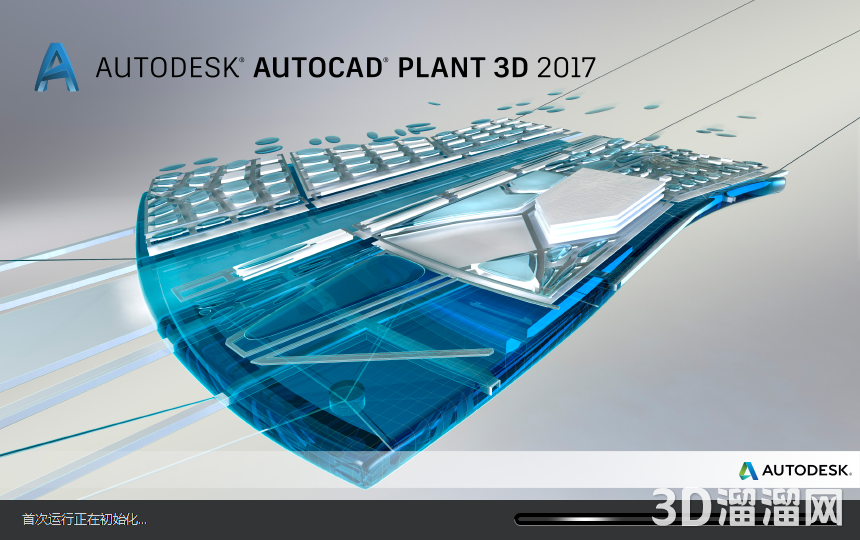
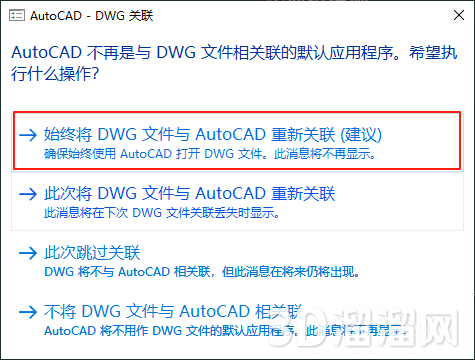
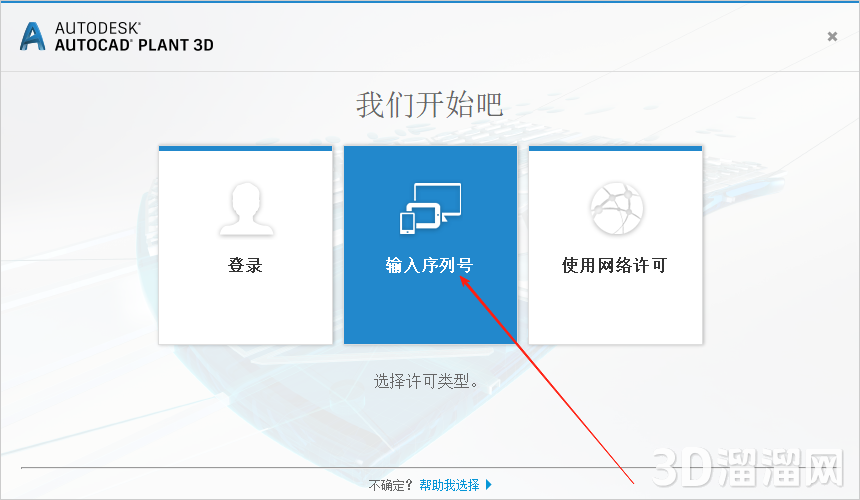
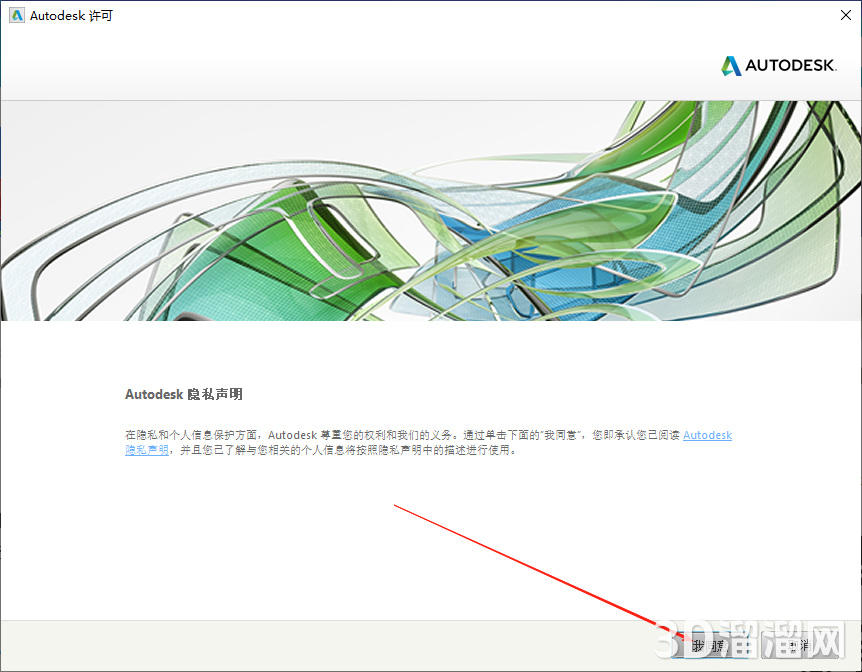
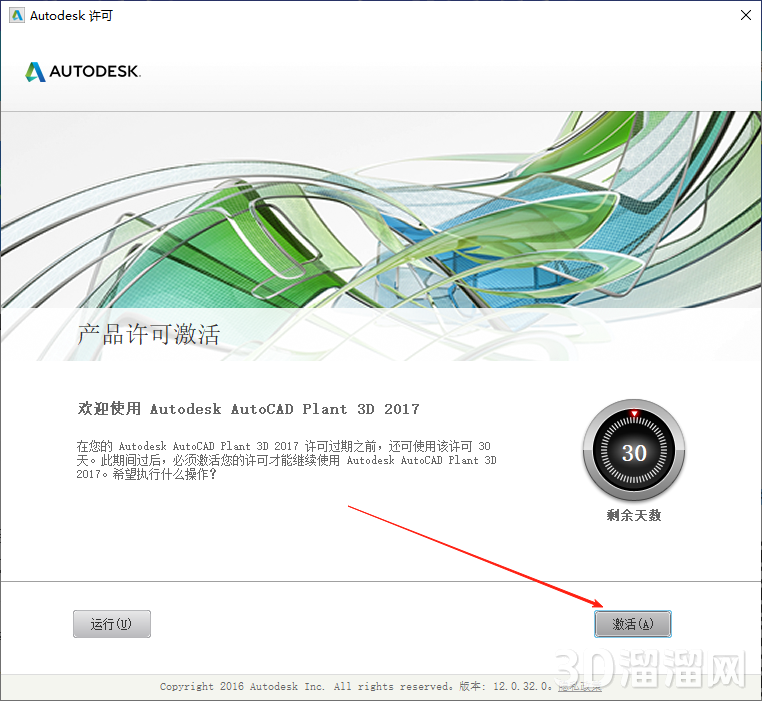
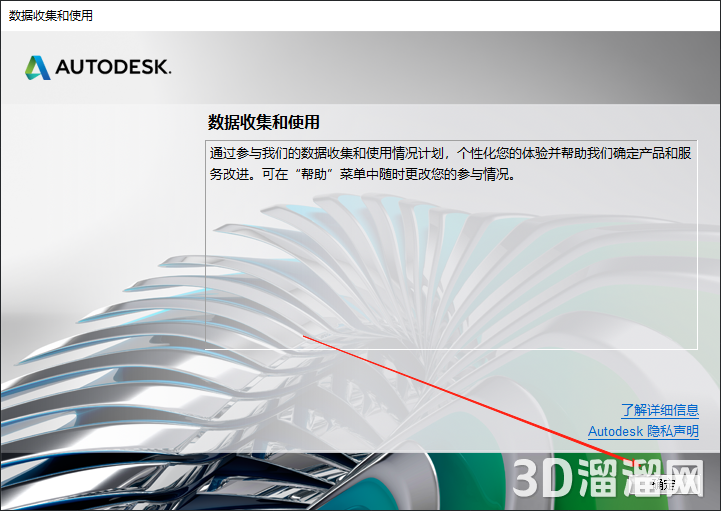
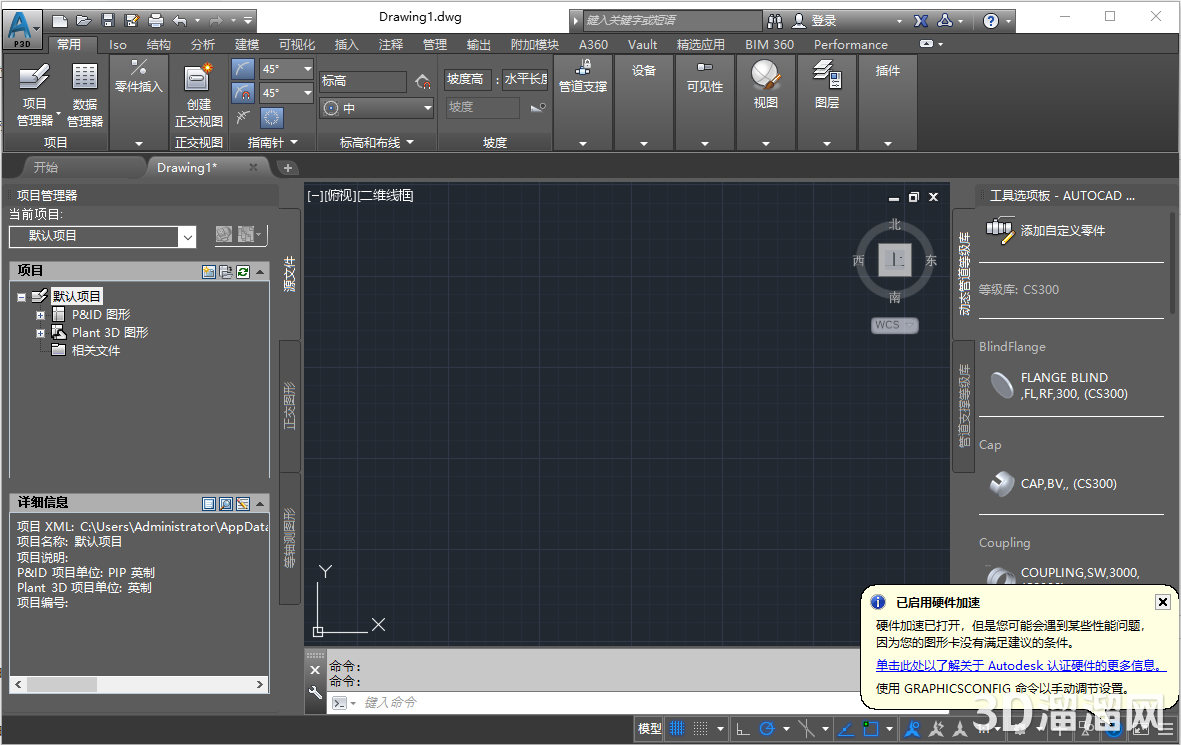
安装步骤:
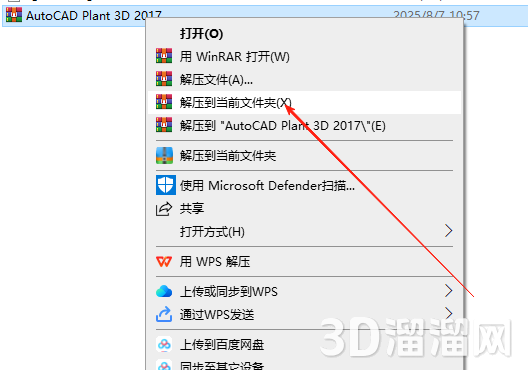
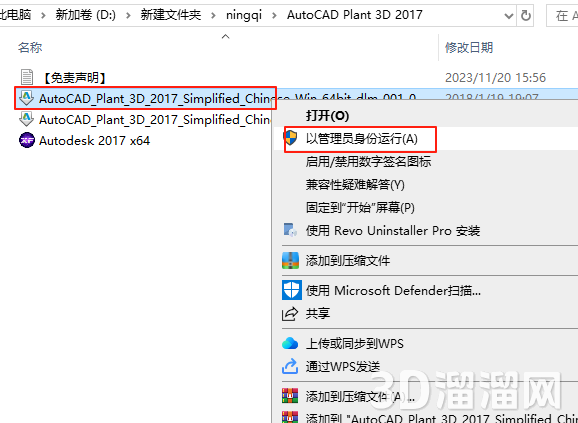
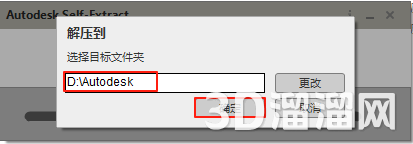
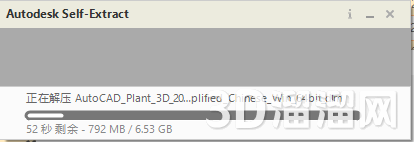
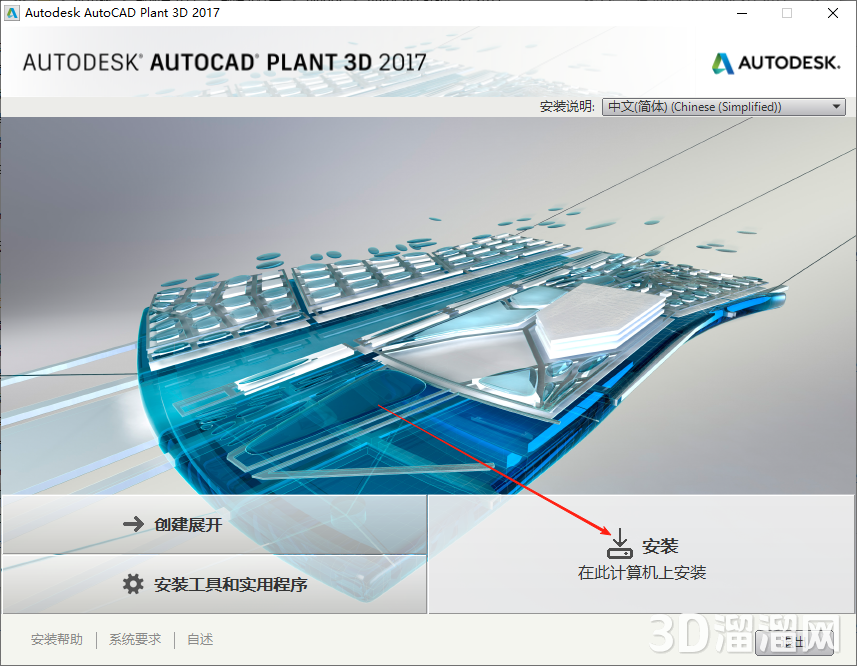
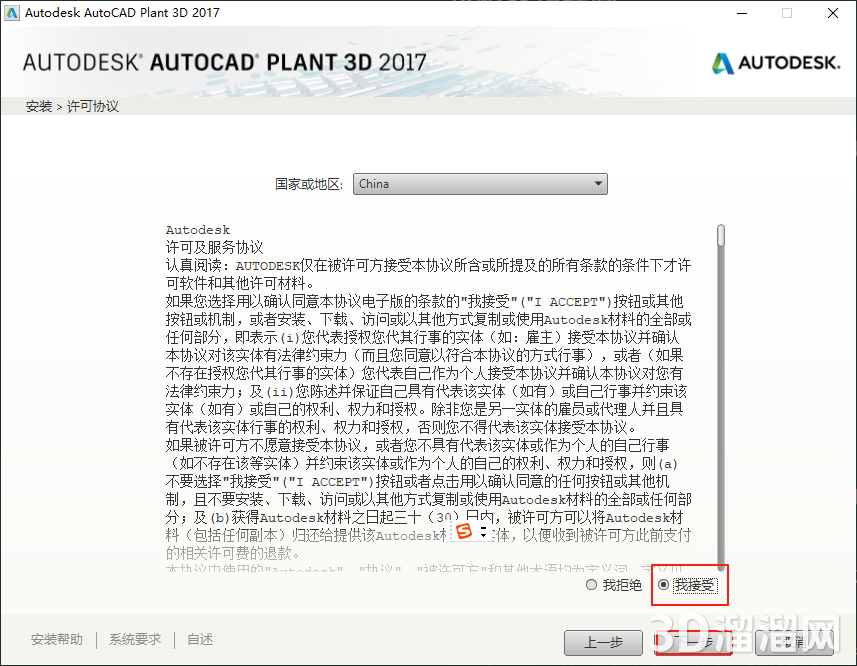
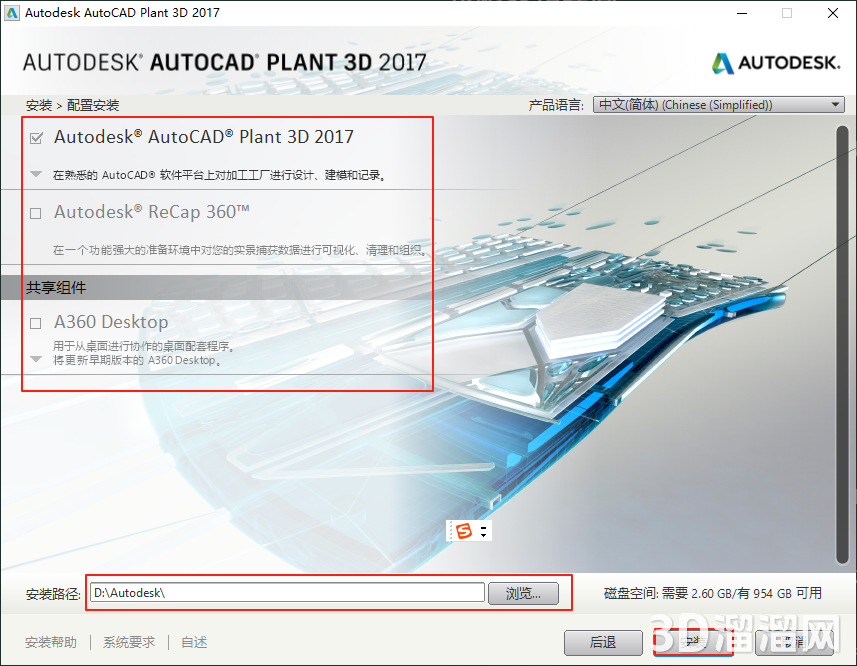
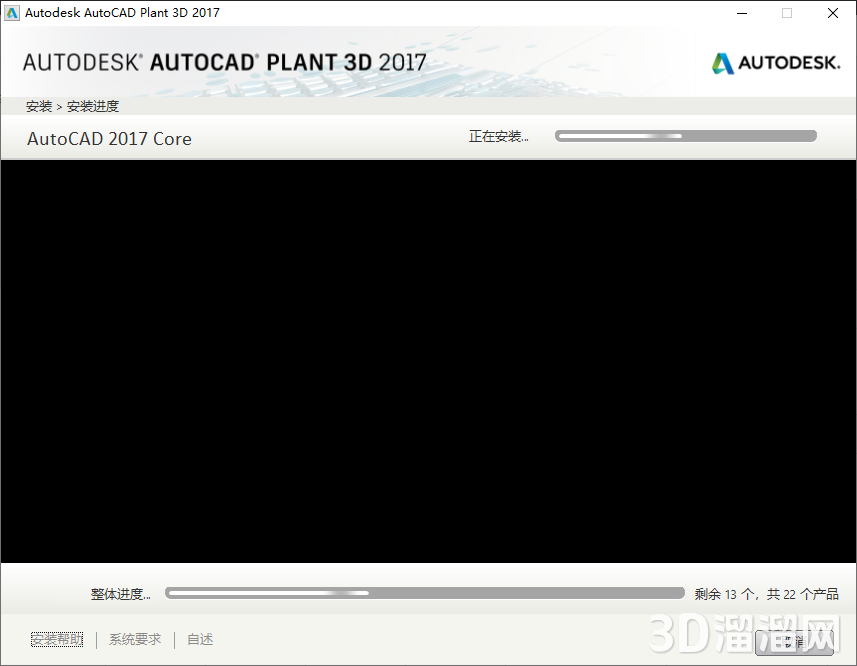
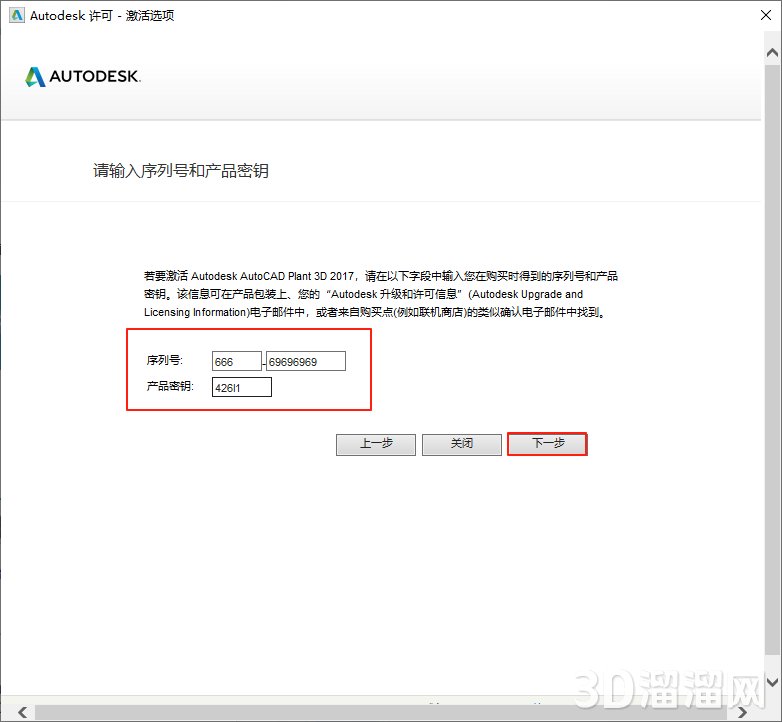
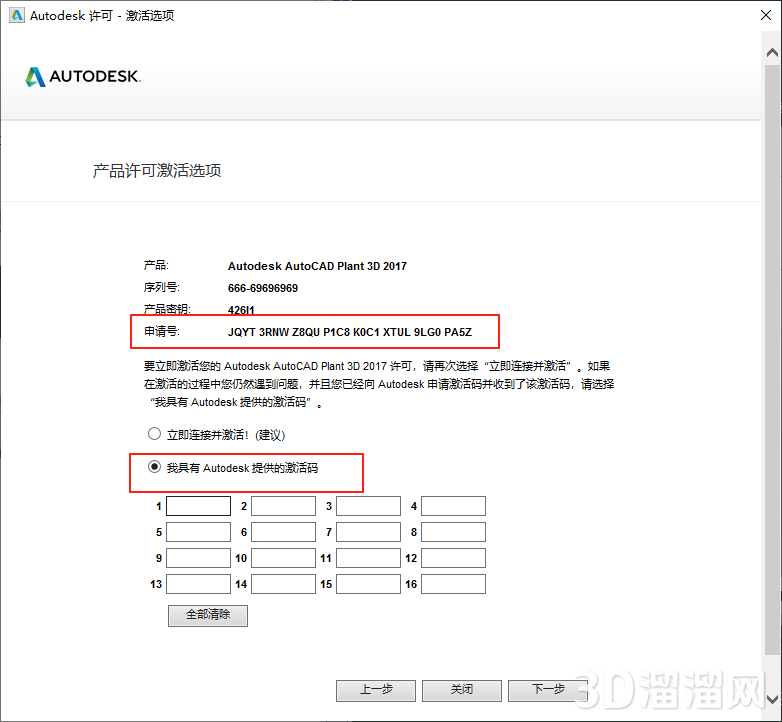
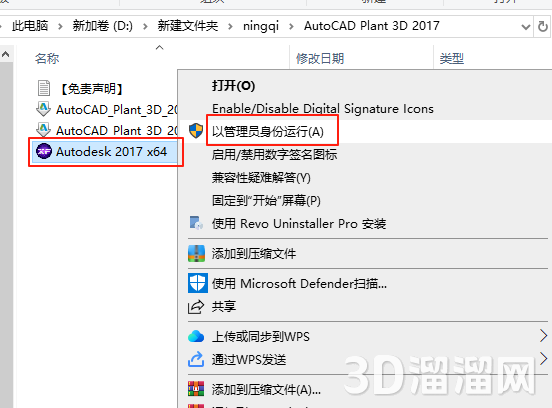
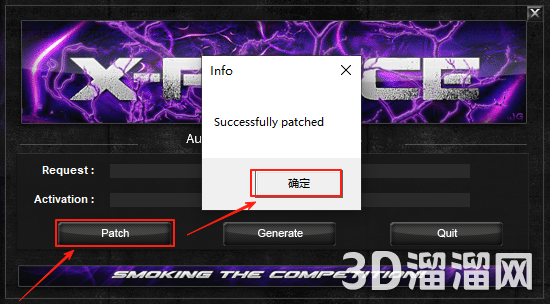
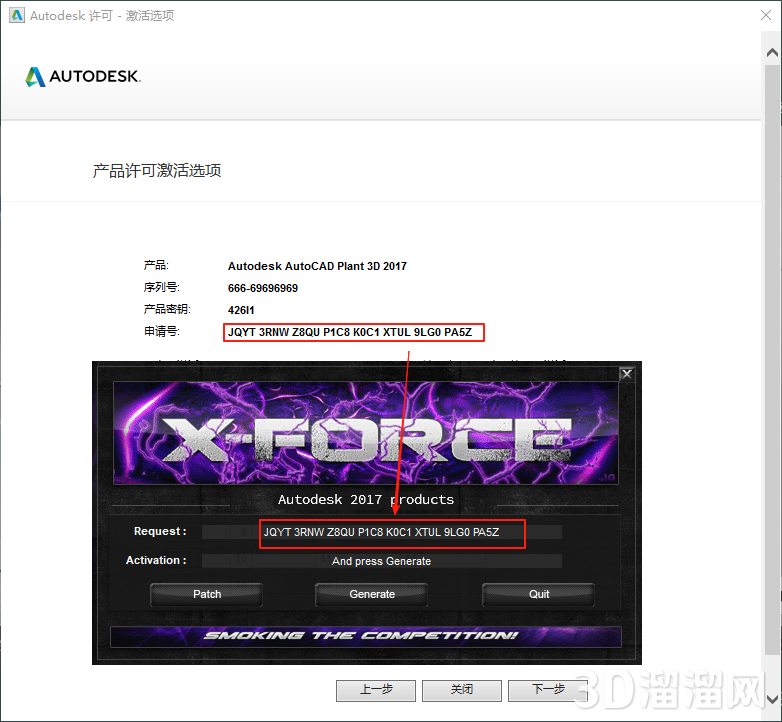
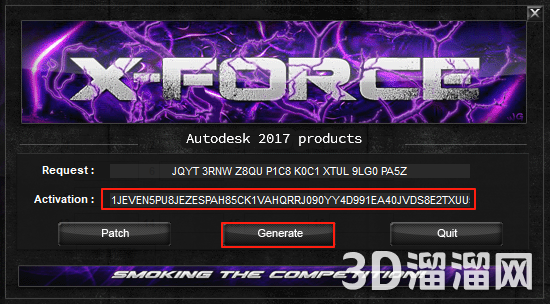
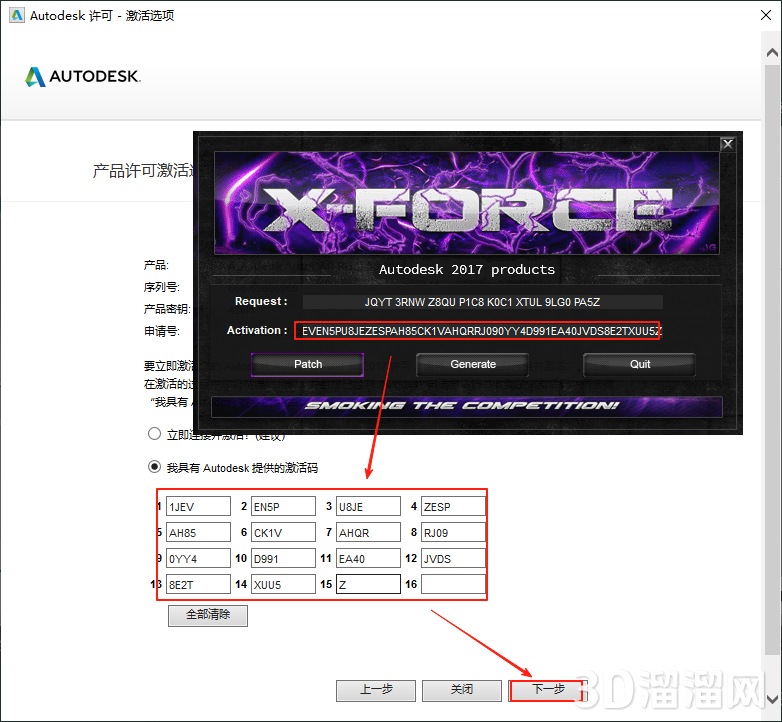
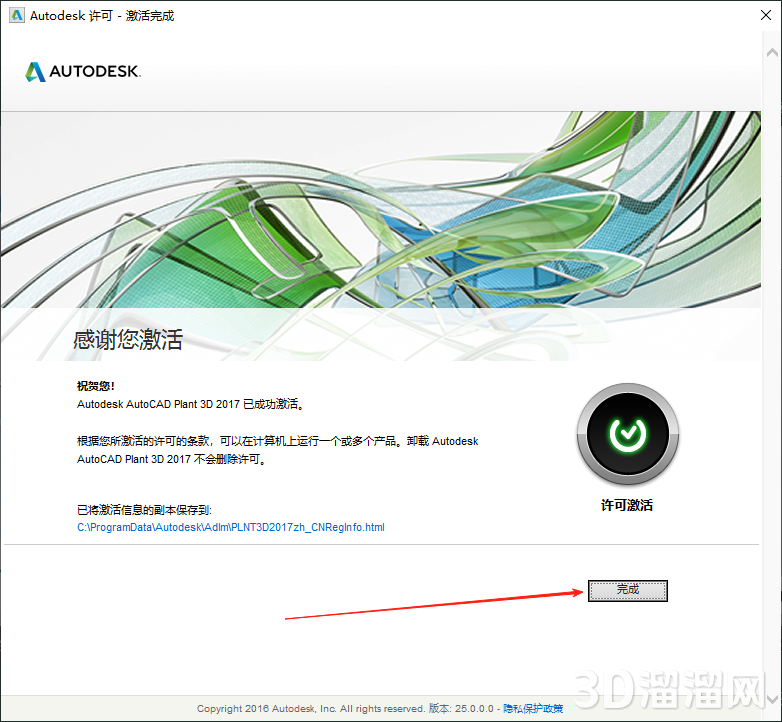


AutoCAD Plant 3d GB管道族库安装包官方最新版下载!
安装完成后会在内容库文件夹夹增加对应的管道元件库: 里面带的元件库三维模型: 使用必看: 新的GB管道族库只兼容AutoCADPlant3D2014及以上版。 安装程序会将文件: GB_Pipes_and_Fittings_Catalog.pcat GB_Valves_Catalog.pcat GB.pcat”和文件夹“GB”
阅读(34128) 作者:暂无作者 发布时间:2014-07-01

AutoCAD Plant 3d 2017简体中文版+注册机+序列号+密钥
感谢群友,群大神柠提供的安装包: AutoCADPlant3d技术交流群号:315263576 AutoCADPlant3d2017简体中文版官方已经发布了,想体验新版本的小朋友可以去下载了! 软件名称:AutoCADPlant3d2017简体中文版 软件大小:2.5G 软件截图: 软件下载: 系
阅读(29709) 作者:暂无作者 发布时间:2016-04-17

AutoCAD Plant 3d 配置管道连接方式!
前面我们讲了AutoCADPlant3d里管道和设备元件的端码类型,根据不同的端码类型可以有多种连接方式! 那么怎么设置呢? 1、打开项目设置 2、找到“Plant3DDWG设置 — 管道连接设置” 3、你可以对连接方式进行:添加、修改、删除等操作! 在我们布置管道的时候软件会去判断,我们所绘制的管道与管
阅读(24496) 作者:暂无作者 发布时间:2014-07-23
AutoCAD Plant 3d 或 AutoCAD P&id如何导出DWG图像让CAD可编辑
对于没有安装AutoCADPlant3d或AutoCADP&id的人直接给源文件会导致其无法编辑 那么如何让AutoCADPlant3d或AutoCADP&id正确导出CAD可以编辑的DWG吗? 1、在项目管理器里找到对于的图形文件,右键选择“输出到AutoCAD” 2、首先你必须先保存文件,就是保存这个要导出的DWG
阅读(24044) 作者:暂无作者 发布时间:2016-02-26

AutoCAD Plant3d 2014 中文简体版下载,序列号+密钥+注册机下载
AutoCADPlant3d2014中文简体版官方已经开放下载了,大家可以到官方网站网站下载!这里我也提供官方的下载链接和我上传到百度网盘的下载链接! 安装程序大小: 1、32位:1.44G 2、64位:1.59G 安装程序官方下载: 1、32/64位下载:http://pan.baidu.com/s/1mgslpUS
阅读(23198) 作者:暂无作者 发布时间:2014-06-29


-
3年前(02-22)
解压密码不对
-
3年前(02-22)
该文件格式未知或已损坏是什么原因呀
-
3年前(01-31)
没有注册机,这还怎么用
-
3年前(12-16)
为什么 激活不了啊
-
3年前(05-23)
解压密码点击了查看密码但是没反应,是怎么回事儿啊?
-
3年前(05-14)
解压后安装步骤是什么
-
4年前(04-14)
发布得真及时,正需要!
-
4年前(04-11)
需要单机锁吗?
-
4年前(04-09)
感谢分享
-
4年前(03-10)
怎么激活
-
4年前(03-10)
呜呜呜呜我终于下载成功了
-

hello world! 4年前(03-09)
nice bro!
-
4年前(03-08)
解压密码哪里查看呀
-
4年前(03-05)
这一款好像有bug 我安装了几次电脑都会一直闪烁
-
4年前(03-03)
卡到一个界面不动了
-
4年前(03-01)
百度网盘提取码怎么弄
-
4年前(02-22)
解压密码是第二个!实测有效!
-
4年前(02-15)
解压密码在哪里呀
-
4年前(01-14)
解压密码不对哦
-
4年前(01-03)
百度网盘下载的没有注册机


暂无评论~