


Navisworks 2026官方正式免费版
更新时间:2025-04-23
软件类型 : 后期处理
文件大小 : 4.99GB
文件格式 : rar
软件语言 : 中文版
官方网站 :
软件授权 : 免费共享


- 简介
- 服务
- 评论
版权说明
- 1 本站所有上传作品均来自互联网!
- 2 所有资源均仅供学习,请勿用于商业用途,由此导致的版权纠纷由用户自行负责。
- 3 所有资源均请在下载24小时后删除。
- 4 如有本站有侵犯您作品的版权请联系我们!我们会在24小时内删除。
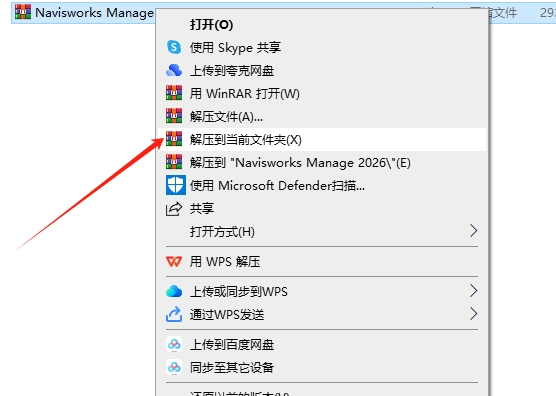
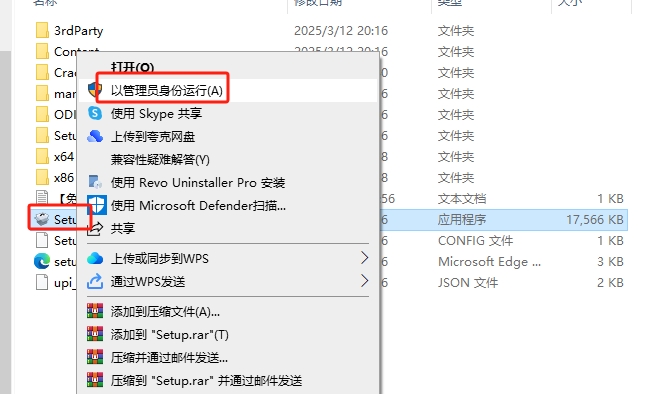
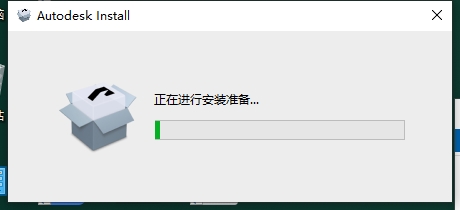
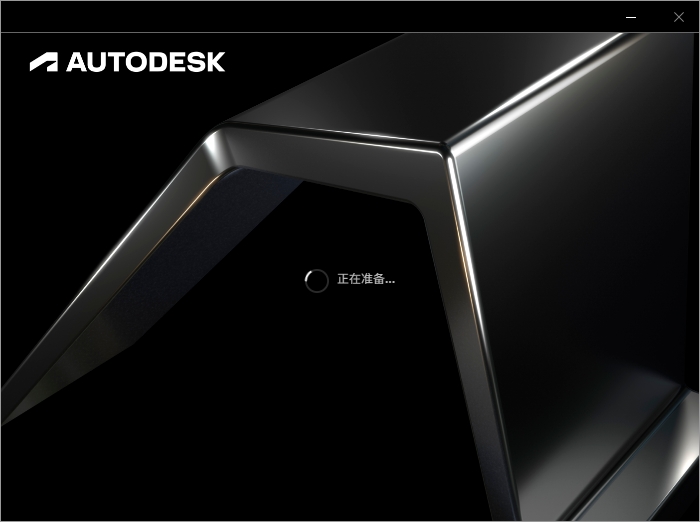
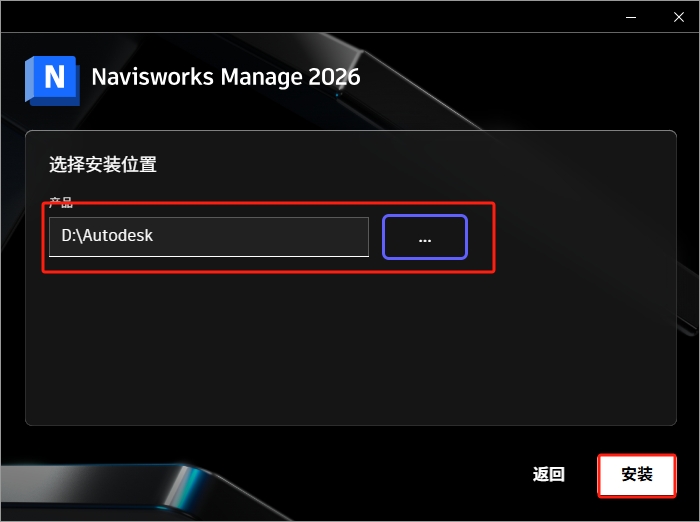
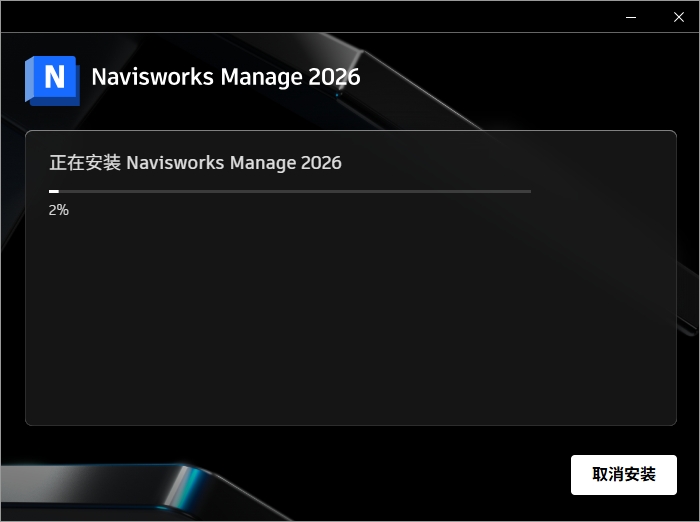
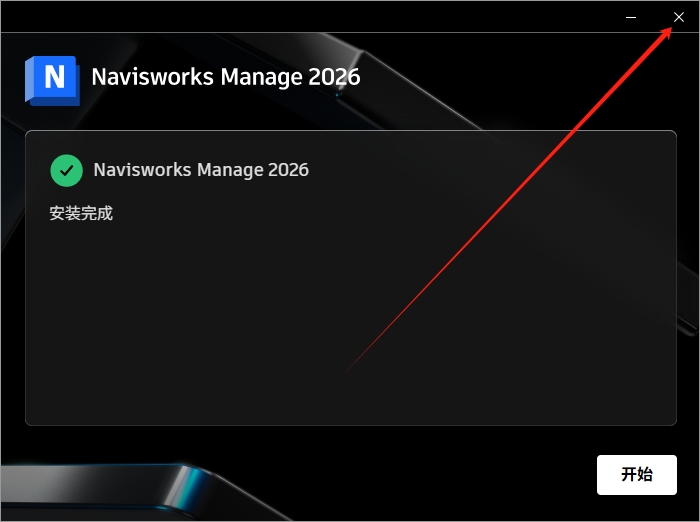
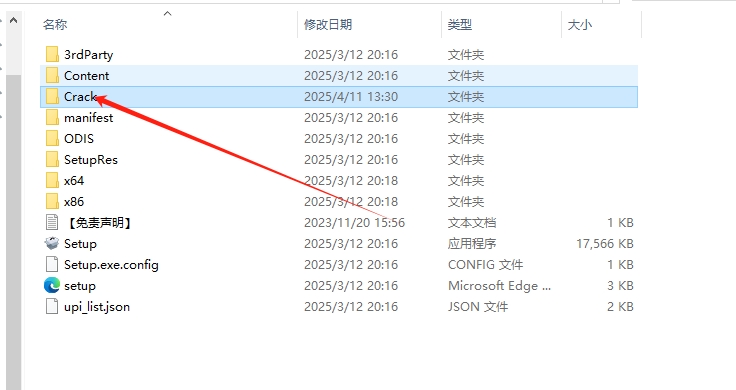
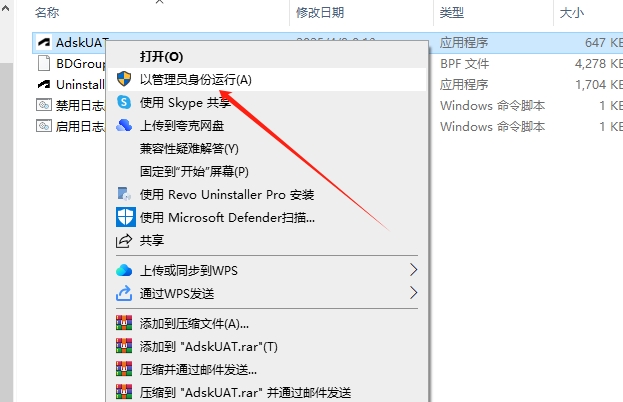
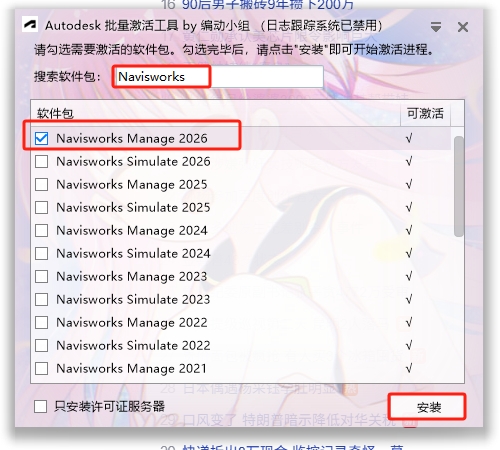
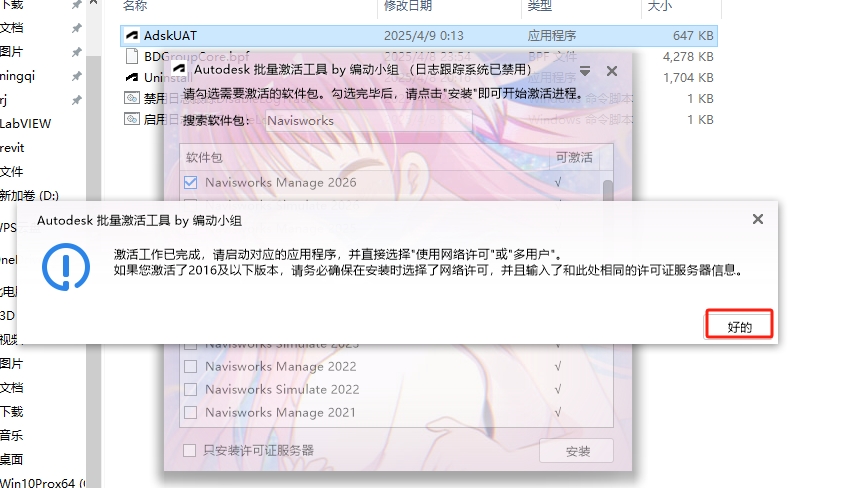
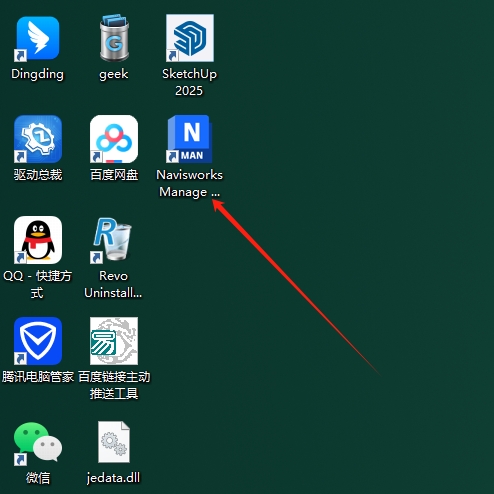
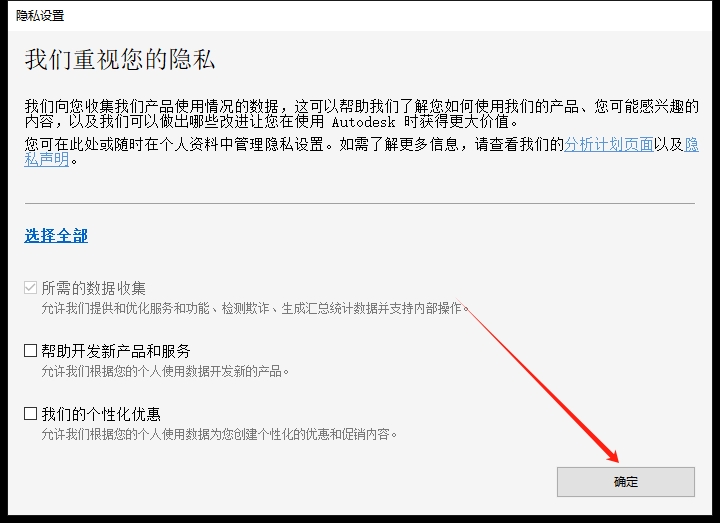
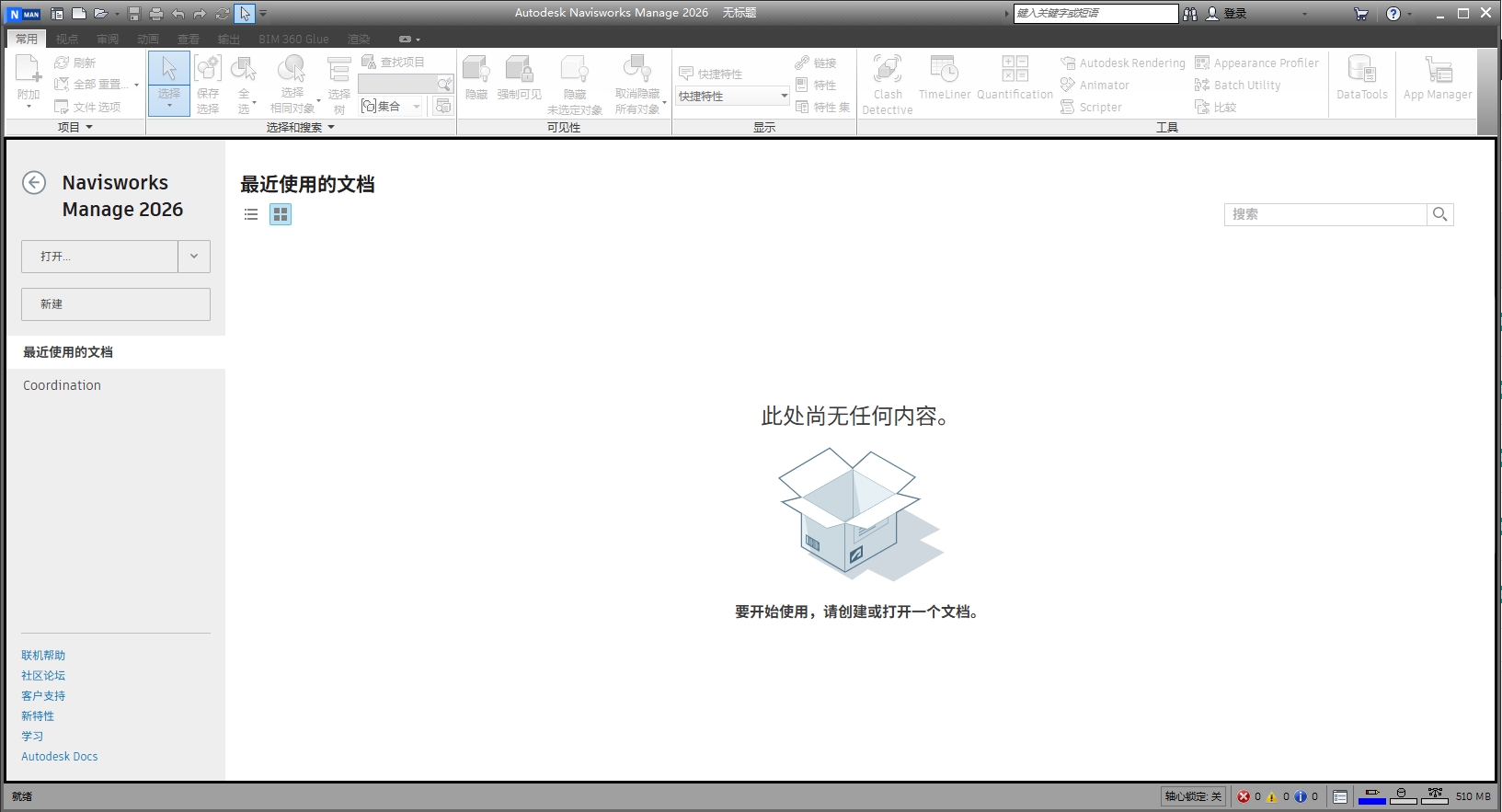
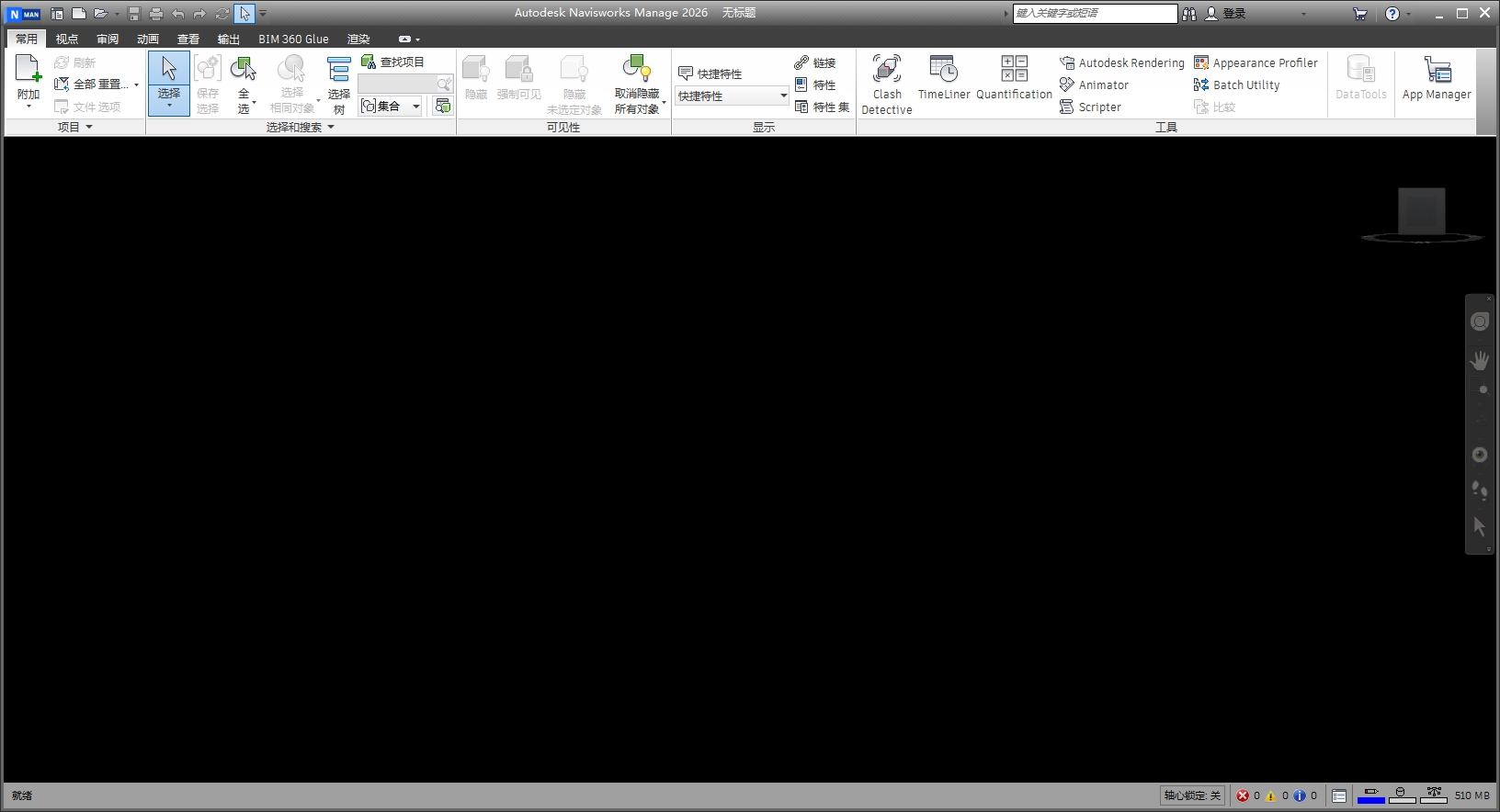
安装步骤:



Autodesk Navisworks Manager 2016多语言版下载(序列号+密钥+注册机)
Navisworks Manager 2016
阅读(93993) 作者:暂无作者 发布时间:2015-08-10

Autodesk Navisworks 有三种原生文件格式:NWD、NWF 和 NWC说明
AutodeskNavisworks有三种原生文件格式:NWD、NWF和NWC 1、NWD文件格式 NWD文件包含所有模型几何图形以及特定于AutodeskNavisworks的数据,如审阅标记。可以将NWD文件看作是模型当前状态的快照。 NWD文件非常小,因为它们将CAD数据最大压缩为原始大小的80%。 2、NWF文件格式 NWF文件包
阅读(68362) 作者:暂无作者 发布时间:2016-01-24
Autodesk Navisworks Manage 2017官方简体中文版下载+注册机+序列号+产品密钥
首先感谢群友大神:柠分享此安装包! 此安装包为官方原版安装包,安装过程输入通用序列号和秘钥,然后用2017注册机进行激活! 软件名称:AutodeskNavisworksManage2017官方简体中文版 软件大小:2.32G(三个文件都必须下载) 软件类型:官方原版 软件截图: 下载地址: Naviswo
阅读(53347) 作者:网友投稿 发布时间:2016-03-24
Navisworks保存的文件NWC、NWD、NWF这几个格式的文件有什么区别?
NWC格式文件是Navisworks的原生文件,Navisworks在打开或添加其他格式的模型文件时,其实Navisworks会相应转换为与原来格式文件同名,但文件护展名为.NwC的文件,所以,NWC文件也称为“缓存文件”,Navisworks实际使用的是NWC格式文件。NWF格式文件可以理解为“容器”文件,此文件格式不会保存任何模型数据,它只是链接了有关的NWC文件,打开NWF文件其实最终是打开
阅读(40431) 作者:网友投稿 发布时间:2019-09-06

Autodesk Navisworks 2015 中文简体版下载+系列号+密钥+注册机
AutodeskNavisworks2015中文简体版官方已经开发下载了,大家可以到官方网站网站下载!这里我也提供官方的下载链接和我上传到百度网盘的下载链接! AutodeskNavisworks2015启动界面: 启动以后进入软件的界面: 安装程序大小: 安装程序官方下载: 1、64位下载:点我下载
阅读(38113) 作者:暂无作者 发布时间:2014-06-18


-
3年前(02-22)
解压密码不对
-
3年前(02-22)
该文件格式未知或已损坏是什么原因呀
-
3年前(01-31)
没有注册机,这还怎么用
-
3年前(12-16)
为什么 激活不了啊
-
3年前(05-23)
解压密码点击了查看密码但是没反应,是怎么回事儿啊?
-
3年前(05-14)
解压后安装步骤是什么
-
4年前(04-14)
发布得真及时,正需要!
-
4年前(04-11)
需要单机锁吗?
-
4年前(04-09)
感谢分享
-
4年前(03-10)
怎么激活
-
4年前(03-10)
呜呜呜呜我终于下载成功了
-

hello world! 4年前(03-09)
nice bro!
-
4年前(03-08)
解压密码哪里查看呀
-
4年前(03-05)
这一款好像有bug 我安装了几次电脑都会一直闪烁
-
4年前(03-03)
卡到一个界面不动了
-
4年前(03-01)
百度网盘提取码怎么弄
-
4年前(02-22)
解压密码是第二个!实测有效!
-
4年前(02-15)
解压密码在哪里呀
-
4年前(01-14)
解压密码不对哦
-
4年前(01-03)
百度网盘下载的没有注册机


暂无评论~