


Vantage 2.8.0(最新版)实时光线追踪预览软件
更新时间:2025-05-08
软件类型 : 后期处理
文件大小 : 901.27MB
文件格式 : rar
软件语言 : 英文版
官方网站 :
软件授权 : 免费共享


- 简介
- 服务
- 评论
版权说明
- 1 本站所有上传作品均来自互联网!
- 2 所有资源均仅供学习,请勿用于商业用途,由此导致的版权纠纷由用户自行负责。
- 3 所有资源均请在下载24小时后删除。
- 4 如有本站有侵犯您作品的版权请联系我们!我们会在24小时内删除。
软件介绍:
Vantage 2.8.0是最新版本的实时光线追踪预览软件,专为需要快速和高质量渲染反馈的设计师、建筑师和动画创作者而开发。它提供了先进的光线追踪技术,能够在短时间内生成高度真实的画面。

软件功能:
- 实时光线追踪:瞬间生成高保真图像,实现所见即所得的效果。
- 多平台支持:兼容Windows和macOS系统,方便用户在不同设备上操作。
- 自定义材质与纹理:允许用户灵活调整材质参数,获取最佳视觉效果。
- 动画预览:支持复杂场景的实时动画播放,便于编辑和修改。
- 后期处理工具:内置多种后期效果,让作品更加出色。

软件优势:
- 高效性:极大地缩减渲染时间,使创作者能更快得到反馈。
- 易用性:直观的用户界面即使是新手也能快速上手。
- 扩展性:可以与其他3D建模软件无缝对接,增强工作流程。
- 稳定性:优化的计算引擎确保长时间运行依旧稳定可靠。
注意事项:
- 确保电脑配置满足最低要求,以保证软件运行流畅。
- 在使用过程中需定期保存项目,以免数据丢失。
- 软件更新可能会包含重要安全补丁,请及时升级。
使用说明:
1. 安装并启动Vantage 2.8.0。
2. 导入3D模型文件到软件中。
3. 使用左侧工具栏进行材质编辑与灯光调节。
4. 点击“播放”按钮开始实时预览。
5. 完成编辑后,导出最终渲染结果。
常见问题:
Q1: 为什么我的渲染速度较慢?
A1: 可检查电脑硬件配置并关闭不必要的后台程序以提升性能。
Q2: 如何解决闪退问题?
A2: 尝试更新显卡驱动,以及安装最新的Vantage软件补丁。
Q3: 支持哪些格式的3D模型?
A3: Vantage 2.8.0支持主流的3D模型格式,如OBJ、FBX等。
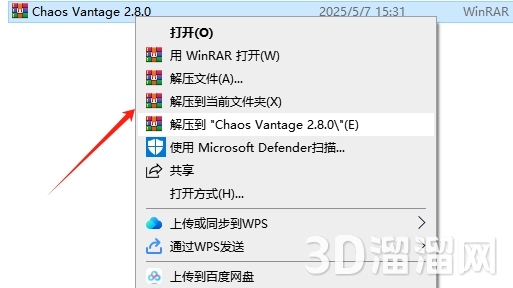
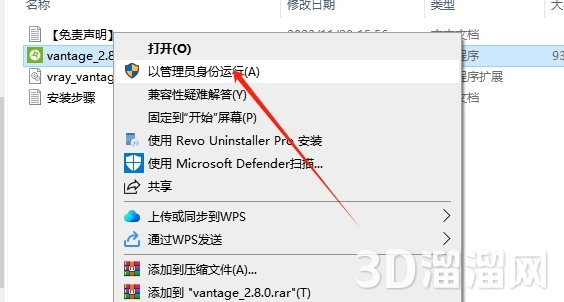
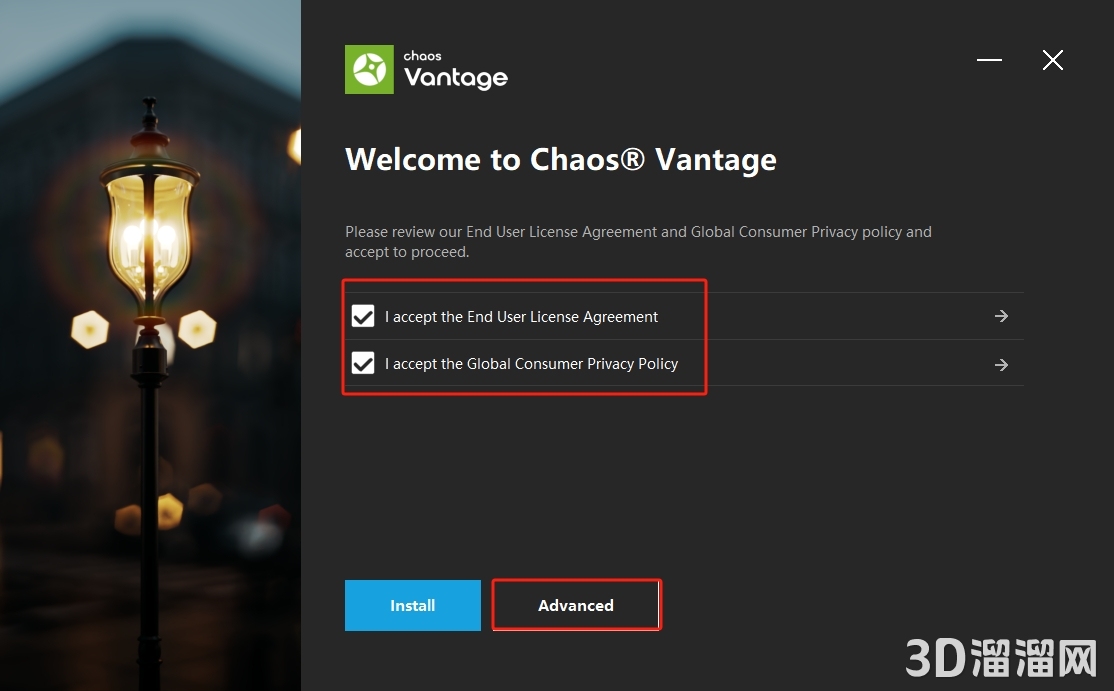
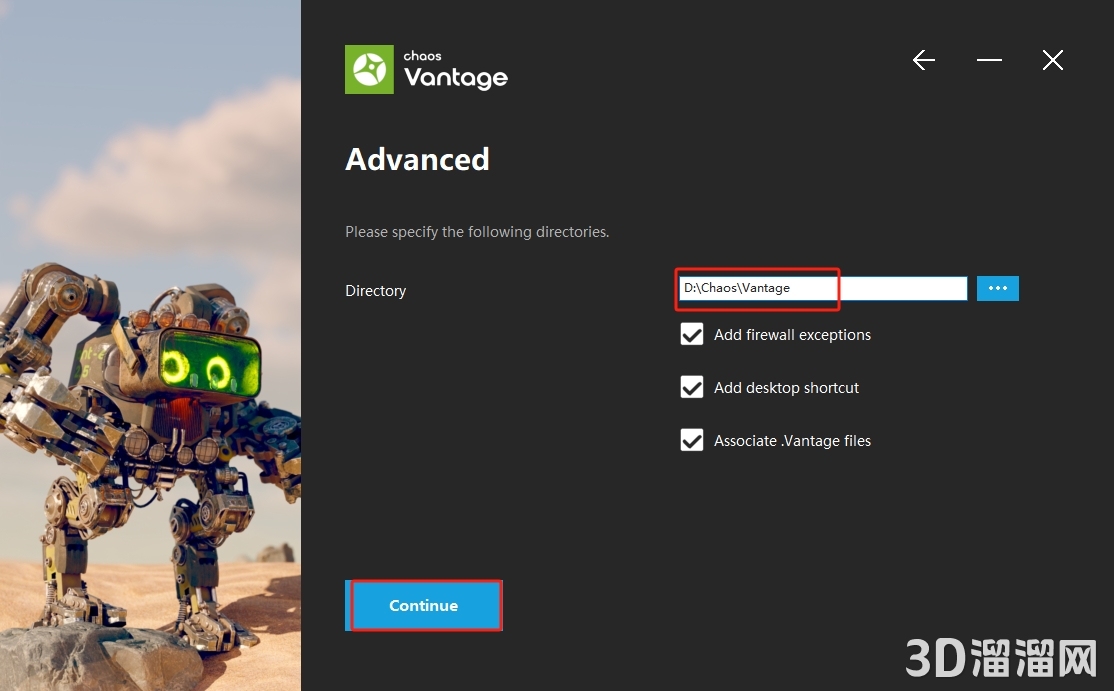
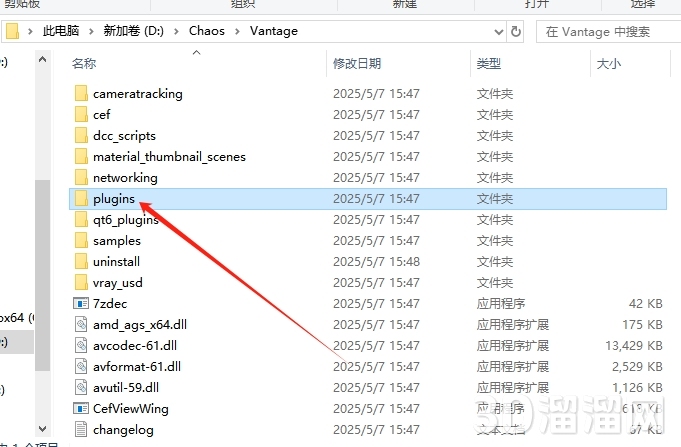
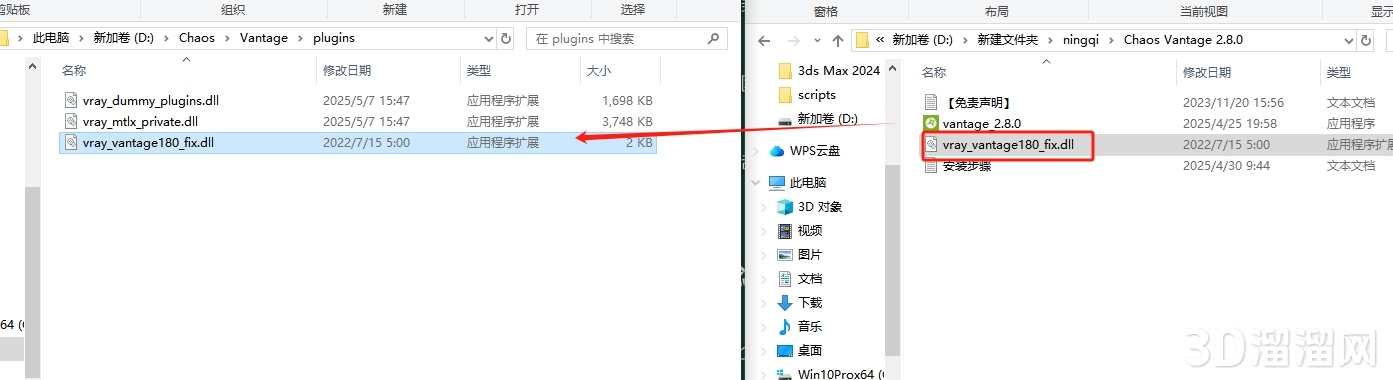
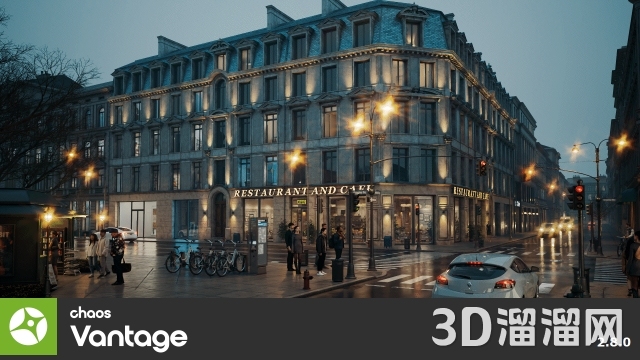
安装步骤:
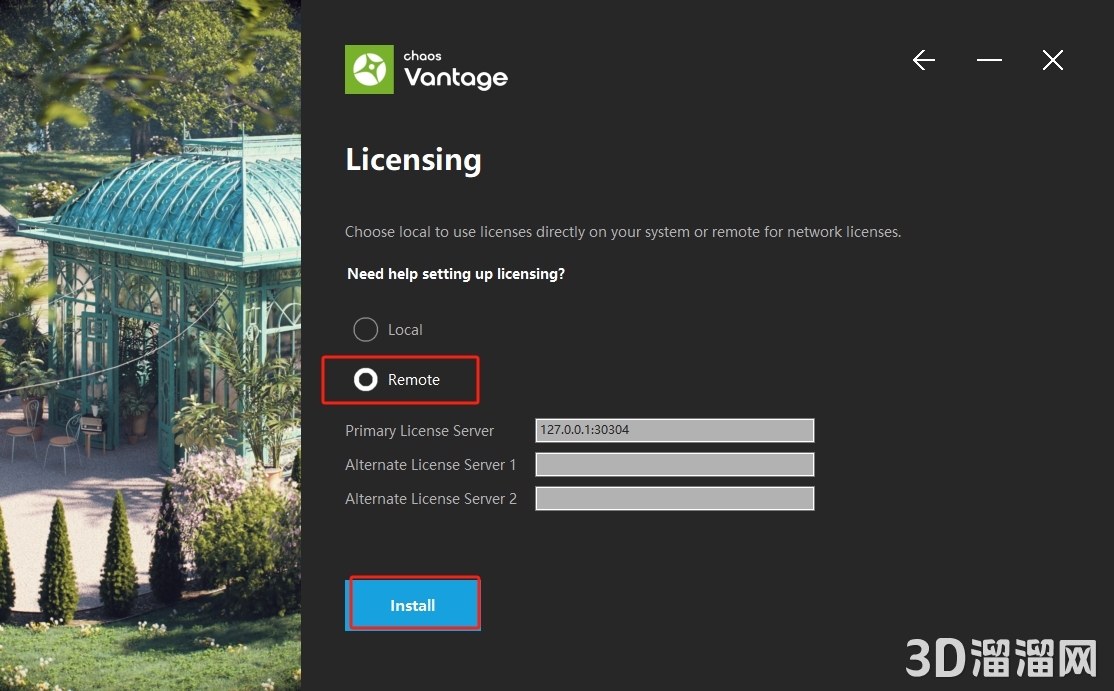
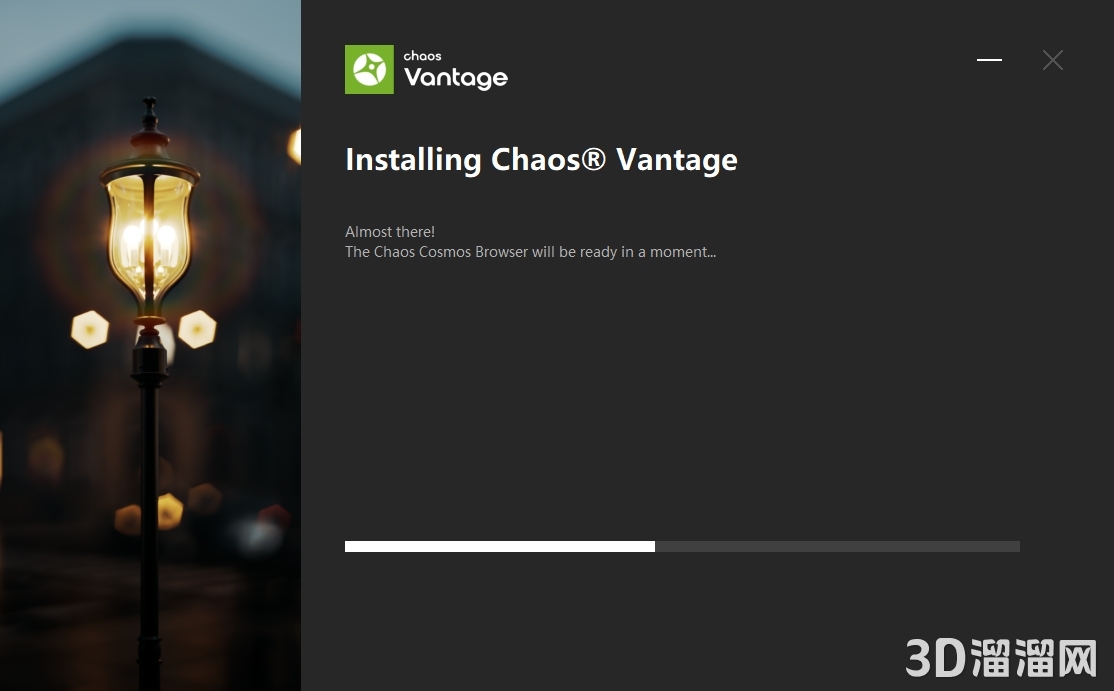
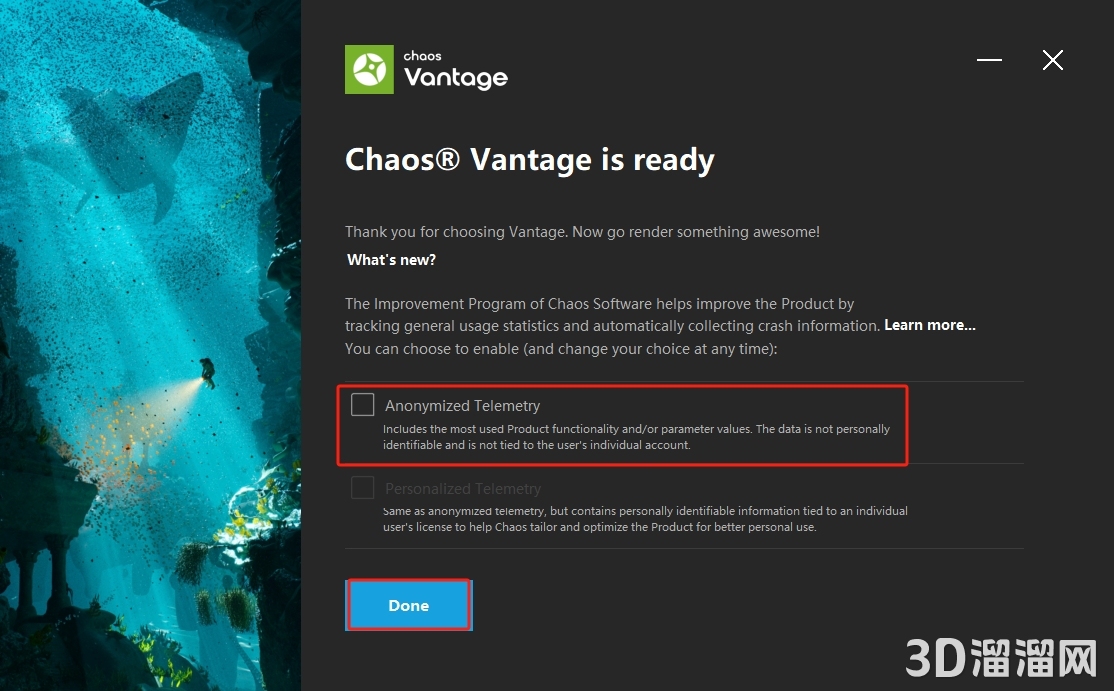
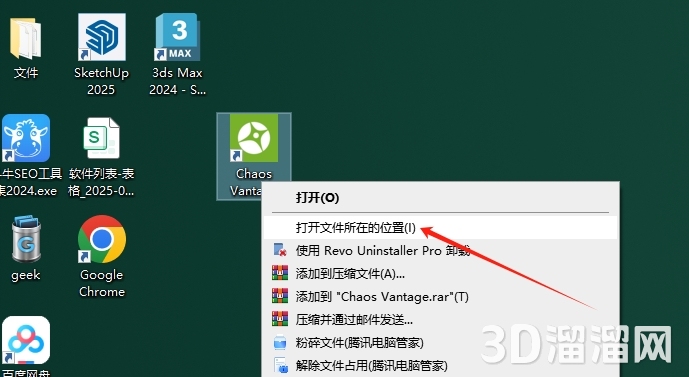
Vantage 2.8.0(最新版)实时光线追踪预览软件用户使用评价总结:
哇,朋友们,你们知道吗?Vantage 2.8.0终于来了,这是一个可以让你大呼过瘾的实时光线追踪预览软件。咱们先来聊聊这个软件有多牛吧。现在做设计,不管是建筑、影视还是游戏领域,大家都越来越追求逼真的画面效果。可是,要在短时间内搞定那种堪比照片的超真实感,真不是件容易的事情。不过,有了Vantage 2.8.0,这事儿就变得简单多了。这款软件最吸引人的地方,就是它能实现实时光线追踪预览。说到这里,你可能会问,什么是光线追踪呢?其实啊,就像我们平常拍照,光线的反射和折射决定了我们能看到什么颜色什么变化,而光线追踪技术就是用算法模拟这种反射和折射,让电脑生成的画面看起来更自然、更贴合现实。
想象一下,从前,我们要等待渲染结果出来,少说也得花掉几小时甚至几天,但在Vantage 2.8.0里,这个过程快得让你不可思议。你调好参数,模型一放进去,啪的一声,效果马上出来了!这对创意行业的小伙伴们来说,可真是一大福音。不用再盯着进度条发呆,也不用熬夜等结果。想怎么改就怎么改,灵感来了,马上在屏幕上试试看。
Vantage 2.8.0不仅速度惊人,它在细节上也很有讲究,软件的团队把各类材质和光影变化研究得透透的。比如,你可以轻松调出各种质感从粗糙到细腻的表面效果,无论是金属的冷硬质感还是布料的柔和触感,全都拿捏得相当精准。而且,它还支持多种光源设置,不同角度、不同强弱的光线变化都能生动呈现。
当然了,Vantage 2.8.0操作起来也是蛮顺手的。界面设计得特别友好,没有那么复杂的菜单和按钮排成山,基本上直观操作就能满足大部分需求。即便你是新手,也能很快上手,稍微熟悉一下就可以轻车熟路了。对那些习惯了其他建模软件的老用户来说,兼容性又是一大优势,各种格式导入导出相当方便,省去了许多转换的麻烦。
这一版本还加入了一些炫酷的新功能,比如场景分层管理和多视角切换,可以让你在处理复杂项目时游刃有余。一键切换不同视角观察修改效果,不用来回调整视图窗口,效率高了很多。还有自动保存与项目恢复功能,再也不怕辛苦的成果因为意外崩溃而泡汤。
另外,开发团队很注重用户体验反馈,所以这次的更新也包括了一系列优化,比如渲染过程更加稳定流畅,工作中卡顿和延迟的情况减少了不少。听用户意见及时做出调整,这一点真的是很加分的。
有人可能会担心这么厉害的软件对电脑配置要求是不是很高?其实,Vantage 2.8.0对硬件的适配做得不错,就算不是顶级配置,也能跑得挺顺畅。当然啦,如果你追求极致效果和速度,性能好的设备肯定会带来更棒的使用体验。
聊到最后,我觉得,如果你是在创意领域打拼,不妨试试看Vantage 2.8.0。无论是提高工作效率还是提升作品质量,都是个不错的选择。反正现在大家都在谈实时渲染技术,用了你才知道其中的美妙。这款软件可能会成为你工作中的新宠,帮助你在设计的世界里更进一步。有机会一定要去下载体验一下哦,相信我,你不会失望的!


-
3年前(02-22)
解压密码不对
-
3年前(02-22)
该文件格式未知或已损坏是什么原因呀
-
3年前(01-31)
没有注册机,这还怎么用
-
3年前(12-16)
为什么 激活不了啊
-
3年前(05-23)
解压密码点击了查看密码但是没反应,是怎么回事儿啊?
-
3年前(05-14)
解压后安装步骤是什么
-
4年前(04-14)
发布得真及时,正需要!
-
4年前(04-11)
需要单机锁吗?
-
4年前(04-09)
感谢分享
-
4年前(03-10)
怎么激活
-
4年前(03-10)
呜呜呜呜我终于下载成功了
-

hello world! 4年前(03-09)
nice bro!
-
4年前(03-08)
解压密码哪里查看呀
-
4年前(03-05)
这一款好像有bug 我安装了几次电脑都会一直闪烁
-
4年前(03-03)
卡到一个界面不动了
-
4年前(03-01)
百度网盘提取码怎么弄
-
4年前(02-22)
解压密码是第二个!实测有效!
-
4年前(02-15)
解压密码在哪里呀
-
4年前(01-14)
解压密码不对哦
-
4年前(01-03)
百度网盘下载的没有注册机


暂无评论~