
下载app免费领取会员


在Lumion中摆放一排树是为了增添场景的自然感和美观度。下面将为您介绍如何在Lumion中轻松完成这个任务。
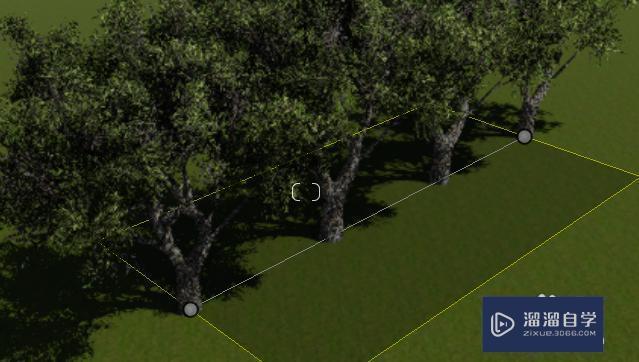
首先,打开Lumion软件并加载您的场景。您可以选择一个已经建立好的场景或者新建一个空白场景。
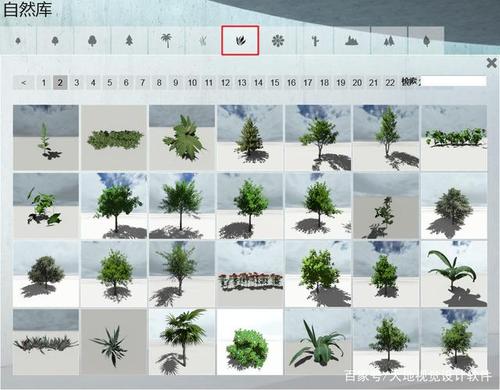
接下来,点击Lumion工具栏上的“添加”按钮,然后选择“树木”选项。在出现的树木库中,您可以选择各种各样的树木种类。
在树木库中,您可以通过单击每个树木的缩略图来预览它的外观。当您找到适合您场景的树木时,将其拖动到您的场景中。
为了摆放一排树,您可以使用复制和粘贴功能。首先,选择您已经放置好的树木,然后使用Ctrl+C和Ctrl+V(或者右键单击并选择“复制”和“粘贴”)将其复制到所需位置。
根据需要,您可以调整每棵树的大小、方向和旋转角度,以便更好地适应您的场景。在Lumion中,您可以通过选择树木并使用移动、放缩和旋转工具来完成这些操作。
另外,为了增加树木的真实感,您可以在树木的周围增加一些草地、花朵或其他植物。这将使整个场景更加丰富多样。
最后,您可以使用Lumion的灯光和天空功能来进一步提升您的场景。通过调整光照和天空设置,您可以为树木和整个场景增添更多的细节和氛围。
总结起来,通过在Lumion中添加树木并使用复制和粘贴功能,您可以轻松地摆放一排树。不仅能够增添场景的自然感和美观度,还可以为您的场景增加细节和氛围。试试吧,享受在Lumion中创造美丽场景的乐趣吧!
本文版权归腿腿教学网及原创作者所有,未经授权,谢绝转载。

上一篇:Lumion教程 | 如何在Lumion中快速添加大量树木
下一篇:Lumion教程 | 如何在Lumion 8中添加树木





推荐专题


- Lumion教程 | 如何在Lumion中制作垂直方向的图像
- Lumion教程 | lumion中的su模型导入遇到问题
- Lumion教程 | 连接失败:lumion6.0无法连接
- Lumion教程 | 如何解决Lumion导入模型时出现的错误问题
- Lumion教程 | 如何在Lumion中移动和复制多个对象
- Lumion教程 | lumion软件打开后模型不可见
- Lumion教程 | 无法查看lumion模型的巨大尺寸问题
- Lumion教程 | Lumion中如何导入地形图?
- Lumion教程 | Lumion 8中导入SU模型时遇到错误
- Lumion教程 | 如何在Lumion中替换导入的模型


